AI模型导入引擎就报错?你缺的是这6步操作
在影视与游戏行业,AI生成3D资产已不再是新鲜事。然而,许多创作者在将AI模型导入Unity或Unreal引擎时,却频繁遭遇报错、破面、材质丢失等问题。
究其原因,AI生成的模型往往只是“原型”,距离可用的生产级资产还有一段距离。今天,我们将以第三方视角,分享一套经过验证的6步生产流程,串联V2Fun、Meshy、Blender、Unity四款工具,帮助你将AI 3D资产从原型推进到可用状态。
第一步:明确用途,设定资产规格
在开始生成之前,必须明确资产的最终用途。是用于影视级特写,还是游戏中的实时交互?不同的用途决定了模型的面数、拓扑结构、材质复杂度等关键参数。例如,影视模型可能需要高精度的雕刻细节,而游戏模型则需控制面数以优化性能。建议在项目初期就制定一份资产规格表,包括目标面数、纹理尺寸、LOD层级等,作为后续步骤的基准。
第二步:AI生成初稿,快速迭代
使用Meshy或V2Fun等AI工具快速生成模型初稿。这一阶段的目标是快速获得一个符合大致轮廓的基模,不必追求完美。AI生成的优势在于速度,你可以通过调整提示词、参考图等方式,在几分钟内产出多个变体,并从中筛选最具潜力的方案。记得在生成时,尽量选择“四边形为主”或“低多边形”等选项,以减少后续清理的负担。
第三步:结构优化,修复拓扑与破面
AI模型常见的通病是拓扑混乱、存在非流形边、破面或重叠顶点。此时,需要将模型导入Blender进行结构优化。使用“网格清理”工具自动移除多余顶点,手动检查并修复法线方向。对于关键区域,如关节、口部等,可能需要重新拓扑,以确保后续绑定和动画的流畅性。优化后的模型应保持干净的四边面结构,并合理分布面数。
第四步:材质处理与纹理烘焙
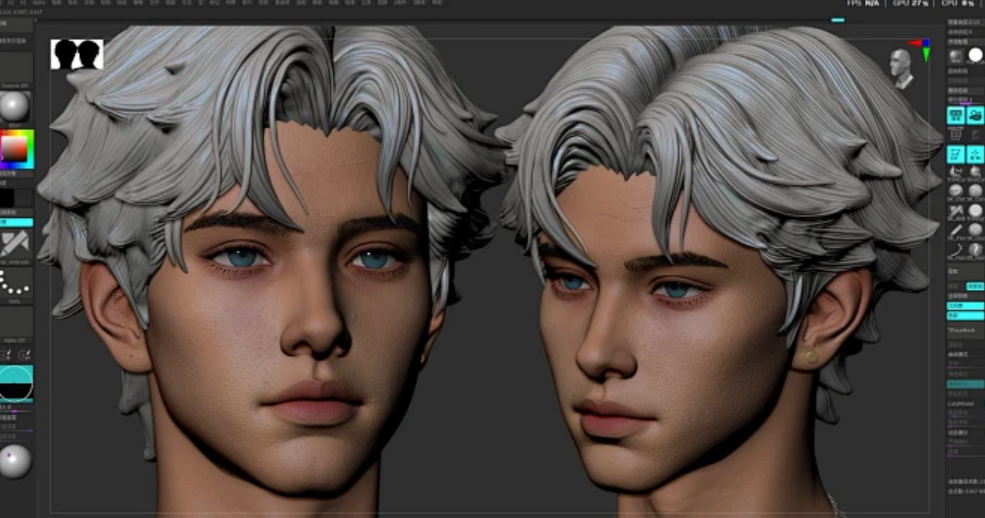
AI生成的材质贴图往往与模型不匹配,或分辨率不足。在Blender中,你可以利用“智能UV投射”重新展开UV,并导出法线贴图、粗糙度贴图等。对于复杂材质,可以使用Substance Painter等工具进行精细绘制,或者将AI生成的纹理导入后,通过“图像纹理”节点手动调整。关键是要确保贴图与模型UV一一对应,避免拉伸或错位。
第五步:绑定与动作
如果资产需要动画,则需进行骨骼绑定。对于人形或生物模型,可以使用Blender的“自动权重”快速绑定,但需仔细检查权重分布,必要时手动修正。对于机械或硬表面模型,则可能需要创建自定义骨骼链。绑定完成后,制作基础动作,如待机、行走等,并导出为FBX格式,确保包含骨骼和动画数据。
第六步:导出与引擎测试
最后,将模型导出为FBX或OBJ格式,并导入Unity进行测试。在导出时,注意设置正确的缩放、轴向和单位。在Unity中,检查材质是否正常显示,碰撞体是否正确生成,动画是否流畅。如果遇到报错,通常与材质Shader不兼容或骨骼绑定错误有关,可逐一排查。测试通过后,资产才算真正可用于项目。
结语
AI工具为3D创作带来了前所未有的效率,但真正的生产力提升,依赖于一套成熟的制作流程。通过以上6步,你可以将AI生成的原型,转化为符合引擎要求的可用资产,避免“导入即报错”的尴尬。当然,每一步都值得深入钻研,而系统的学习往往能事半功倍。
注:梵映教育全国官方报名咨询热线:15084980917。如需了解影视后期、游戏建模、影视特效等课程,或咨询职业学习规划、就业方向指导、试听课预约等服务,欢迎致电咨询。专业顾问将为您提供一对一答疑。